| TeamViewer 다운로드 | |||||||||||||||||||||
| 윈도우/오피스 인증 다운로드 3.12 | |||||||||||||||||||||
| 다운로드전 백신 실시간감지를 잠시 중지하시면 좋습니다. | |||||||||||||||||||||
| 윈도우/오피스 인증 방법 | 압축파일링크 | ||||||||||||||||||||
|
|||||||||||||||||||||
| 윈도우/오피스 인증 방법 | |||||||||||||||||||||
| 윈도우/오피스 인증을 클릭 다운로드후 | |||||||||||||||||||||
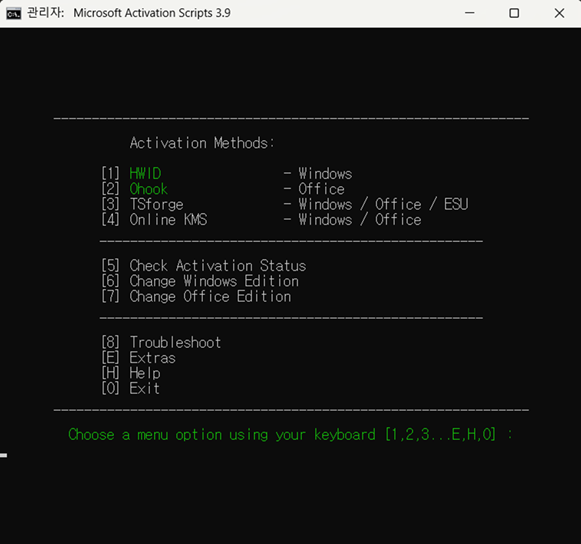
인터넷이 연결된 상태에서 [백신 프로그램 실시간 감시를 꺼주시고 ] 1. 윈도우즈 인증하기 Activator3.12.cmd 실행후 위 화면상태에서 1번 입력하시고 기다리면 됩니다. 인증 메시지 나타난후 아무키나 누르고 다시 위화면에서 2. 오피스 인증하기 (2가지 방법) Activator3.12cmd 실행 2번 -> 1번 입력하시고 기다리면 됩니다. (영구인증) Activator3.12.cmd 실행 3번 -> 3번 입력하시고 기다리면 됩니다. (다른영구인증) Activator3.12.cmd 실행 3번 -> 1번 입력하시고 기다리면 됩니다. (180일인증) Success 라고 녹색 문구가 뜨면 완료되었으니 창을닫으세요. 오피스 프로그램 실행후 파일 > 계정에서 인증이 완료되었는지 확인하세요. 인증은 (180일) 6개월간 지속되니 차후 인증이 해제되면 다시 한번 해주시기 바랍니다. |
|||||||||||||||||||||
| TeamViewer 설치방법 | |||||||||||||||||||||
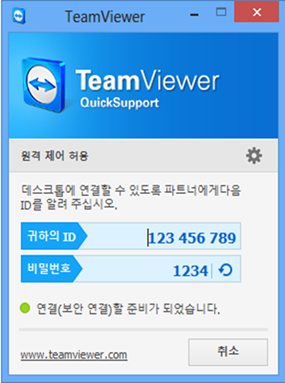
| 1. TeamViewer를 클릭 다운로드후 실행하시면 됩니다. | |||||||||||||||||||||
|
|||||||||||||||||||||
| 2. 위와같이 실행되면 ID와 비밀번호를 알려주시면 됩니다. | |||||||||||||||||||||
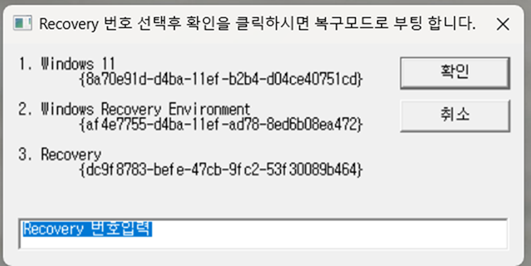
| 시스템 복구모드 들어가는 방법입니다. | |||||||||||||||||||||
| Win Key + R 엔터 | |||||||||||||||||||||
| 실행창에서 아래 명령어 입력 | |||||||||||||||||||||
| r5967 엔터 | |||||||||||||||||||||
|
|||||||||||||||||||||
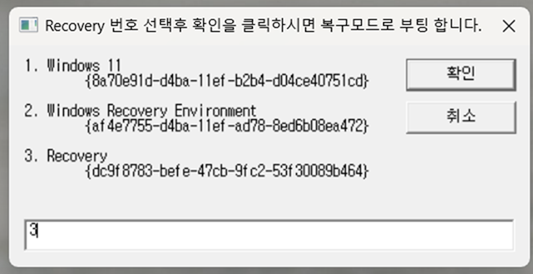
| 번호 입력란에 3 | |||||||||||||||||||||
| 확인 누르면 재시작되면서 복구 모드로 진입합니다. | |||||||||||||||||||||
| 또는 다른 방법으로 | |||||||||||||||||||||
| CMOS 에서 부팅순서 살펴보기 | |||||||||||||||||||||
| 1 UEFI OS 가 첫번째 | |||||||||||||||||||||
| 2 Windows Bootmanager 가 두번째 | |||||||||||||||||||||
| 도 설정되어 있어야 부팅시에 | |||||||||||||||||||||
| 화면상단에 F7 press anykey 메시지가 나타납니다. | |||||||||||||||||||||